

يتضمن استبدال ONU (وحدة الشبكة الضوئية) في المنزل في المقام الأول ضمان اتصال الألياف المناسب وتسجيل/مصادقة الجهاز بنجاح. العملية ليست صعبة للغاية ويمكن إكمالها باتباع الخطوات التالية. يرجى التعامل مع جميع مكونات الألياف بلطف طوال الوقت:
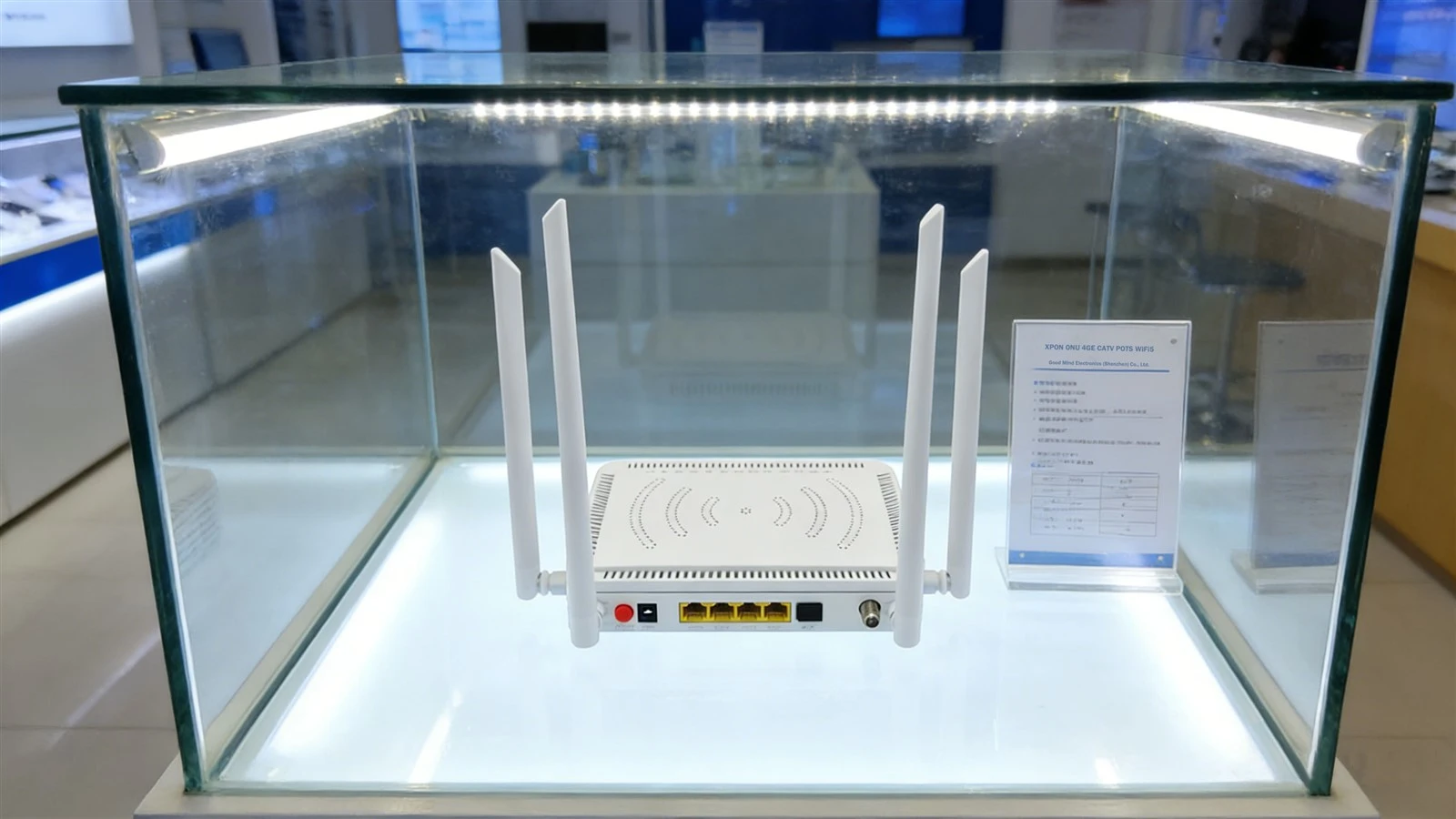
1. تأكد من توافق ONU الجديد مع مزود خدمة الإنترنت الخاص بك
يتم تخصيص وحدات ONU بواسطة المشغلين، لذا تأكد من أن ONU الجديدة تدعم نوع PON الخاص بالنطاق العريض لديك (تشمل الأنواع الشائعة EPON وGPON). يمكنك التحقق من الملصق الموجود أسفل ONU القديم أو استشارة خدمة عملاء مزود خدمة الإنترنت لديك.
2. سجل المعلومات الرئيسية
قم بتدوين رمز LOID (الرمز الأساسي لتسجيل/مصادقة ONU، والذي يطلق عليه أحيانًا رمز مصادقة SN) من أسفل ONU- القديم، وقم بتصويره كمرجع.
قم أيضًا بتسجيل النطاق العريض الخاص بكحساب الإنترنت وكلمة المرور(يُستخدم للاتصال الهاتفي عبر PPPoE-). إذا نسيتها، فاتصل بمزود خدمة الإنترنت الخاص بك لإعادة ضبطها.
3. قم بإيقاف تشغيل وتفكيك ONU القديم
قم بإيقاف تشغيل مفتاح الطاقة الخاص بـ ONU القديم، ثم افصل كابل الطاقة وكابل Ethernet (المتصل بجهاز التوجيه أو الكمبيوتر الخاص بك) وكابل الألياف الضوئية (الكابل الرفيع المزود بموصل أزرق/أخضر).
إذا كان ذلك ممكنًا، استخدم مفك البراغي لإزالة دعامة التثبيت الخاصة بوحدة ONU القديمة وتحريك الجهاز القديم جانبًا.
4. قم بتثبيت ONU الجديد وتوصيل الأجهزة
قم بتأمين وحدة ONU الجديدة في الموقع الأصلي (أو في مكان مناسب)، وتجنب أشعة الشمس المباشرة والبيئات الرطبة.
قم بتوصيل كابل الألياف الضوئية: أدخل الموصل من منفذ ألياف الحائط في منفذ PON الخاص بـ ONU الجديد (يُسمى عادةً "PON" وهو منفذ مستقل). قم بمحاذاة الملف وإدخاله برفق حتى تسمع "نقرة"، تشير إلى أنه مؤمن.لا تقم أبدًا بثني كابل الألياف(يجب ألا يقل نصف قطر الانحناء عن 3 سم، وإلا قد ينقطع ويتسبب في فقدان الاتصال).
قم بتوصيل كابل إيثرنت: قم بتوصيل أحد الطرفين بمنفذ LAN الموجود على ONU الجديد (المسمى "LAN1/LAN2"؛ يفضل LAN1 إذا كان متاحًا) والطرف الآخر بمنفذ WAN الخاص بالكمبيوتر أو جهاز التوجيه.
قم بتوصيل كابل الطاقة: قم بتوصيل محول الطاقة الخاص بـ ONU الجديد وقم بتشغيل مفتاح الطاقة.
5. تسجيل وتوثيق ONU الجديد
افتح متصفحًا على جهاز الكمبيوتر الخاص بك، وأدخل عنوان الإدارة المطبوع على الملصق السفلي لوحدة ONU الجديدة (عادةً 192.168.1.1)، وقم بتسجيل الدخول باستخدام اسم المستخدم وكلمة المرور الافتراضيين (الموجودين أيضًا على الملصق أو المقدمين من قبل الشركة المصنعة).
بمجرد تسجيل الدخول، حدد موقع"تسجيل الجهاز"أو"مصادقة LOID"خيار. أدخل رمز LOID المسجل مسبقًا وانقر فوق"يسجل."
انتظر لمدة 5-10 دقائق دون فصل الطاقة. راقب ضوء PON الموجود على ONU الجديد: إذا تغير من الوميض إلى اللون الأخضر الثابت، يكون التسجيل ناجحًا. إذا استمر في الوميض، فقد يكون رمز LOID غير صحيح أو قد يكون الجهاز غير متوافق. تحقق مرة أخرى- من المعلومات أو اتصل بمزود خدمة الإنترنت.
6. تكوين معلمات الإنترنت
بعد التسجيل الناجح، ابحث عن"إعدادات الإنترنت"في واجهة الإدارة، حدد"طلب PPPoE-"،أدخل حساب النطاق العريض وكلمة المرور، واحفظ الإعدادات.
إذا كنت تريد استخدام Wi-Fi، فانتقل إلى"إعدادات-Wi-Fi،"قم بتعيين اسم وكلمة مرور Wi-Fi- ثم احفظ ONU وأعد تشغيله.
7. الاختبار ووضع اللمسات النهائية
- بعد إعادة التشغيل، لاحظ أضواء الشبكة المحلية والإنترنت على وحدة ONU-يشير الضوء الأخضر الثابت إلى الاتصال بالشبكة.
- تأكد من أن ضوء PON أخضر ثابت وأن ضوء LOS مطفأ بشكل عام. في هذه المرحلة، يمكنك بكل سرور فتح تطبيقاتك المفضلة لمشاهدة مقاطع الفيديو وممارسة الألعاب والاستمتاع بتجربة الإنترنت الخاصة بك.
8. الاحتياطات
- موصل الألياف الضوئية هش للغاية. أمسك دائمًا غطاء الموصل عند توصيله أو فصله-لا تسحب كابل الألياف نفسه.
- إذا فشل تسجيل ONU الجديد، فقد يكون ذلك بسبب قيام مزود خدمة الإنترنت بربط رمز SN الخاص بالجهاز القديم. اتصل بخدمة العملاء لإلغاء ربط الجهاز القديم وتفعيل الجهاز الجديد.


